
Üye Girişi
Raspberry Pi 5 RPOS kurulumu
Raspberry Pi 5 ile Geleceğe Adım Atın: Sıfırdan Raspberry Pi OS (RPOS) Kurulumu:
Teknoloji dünyasının küçük devi geri döndü, hem de hiç olmadığı kadar güçlü! Raspberry Pi 5, bir önceki nesle göre 2-3 kat daha yüksek işlemci performansı, yenilenen grafik arabirimi ve ilk kez karşımıza çıkan yerleşik PCIe bağlantısı gibi canavar özelliklerle geldi.
Eğer siz de elinize yeni bir Raspberry Pi 5 aldıysanız ve "Peki şimdi ne yapacağım?" diyorsanız, doğru yerdesiniz. Bu yazımızda, Raspberry Pi’ın resmi işletim sistemi olan Raspberry Pi OS (RPOS) kurulumunu adım adım, en basit haliyle anlatıyoruz. Çayınızı kahvenizi kapın, başlıyoruz!
Kuruluma Başlamadan Önce: İhtiyacımız Olanlar
Yolculuğa çıkmadan önce heybemizi kontrol edelim. Raspberry Pi 5’i canlandırmak için şunlara ihtiyacınız olacak:
- Raspberry Pi 5
- En az 16 GB MicroSD Kart (Sınıf 10 veya üzeri, A1/A2 hızında olması sistemin akıcılığı için çok önemli).
- Güç Kaynağı: Raspberry Pi 5, tam performans için 5V 5A (25W) USB-C bir güç kaynağı istiyor.
- Masaüstü/Dizüstü Bilgisayar: İşletim sistemini SD karta yazdırmak için kullanacağız.
- Monitör ve Kablo: Raspberry Pi 5 üzerinde iki adet Micro-HDMI çıkışı bulunuyor. Bu yüzden bir Micro-HDMI - HDMI kablosuna ihtiyacınız var.
- Klavye ve fare.
Adım Adım Raspberry Pi OS Kurulumu
Eski günlerdeki gibi karmaşık kodlarla, terminal komutlarıyla uğraştığımız günler geride kaldı. Raspberry Pi vakfının resmi aracı olan Raspberry Pi Imager, bu işi sadece birkaç tıklama ile hallediyor.
1. Adım: Raspberry Pi Imager’ı İndirin
İlk olarak bilgisayarınıza (Windows, macOS veya Linux) resmi yazma aracını indirin:
- [Raspberry Pi Software](https://www.raspberry pi.com/software/) sayfasına gidin ve işletim sisteminize uygun olan sürümü indirip kurun.
2. Adım: Cihaz ve İşletim Sistemi Seçimi
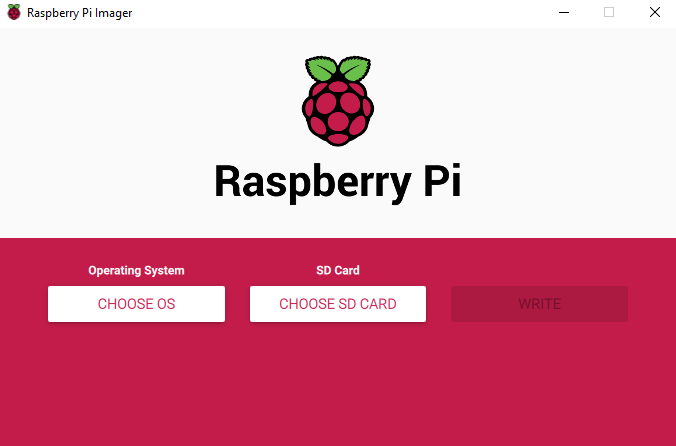
Programı açtığınızda karşınızda oldukça sade bir arayüz göreceksiniz. Sırasıyla şu seçimleri yapın:
- CHOOSE DEVICE (Cihaz Seç): Buradan listeden Raspberry Pi 5’i seçin. (Bu seçim, programın Raspberry Pi 5’e en uygun ve optimize edilmiş sürümleri listelemesini sağlar).
- CHOOSE OS (İşletim Sistemi Seç): En üstte yer alan önerilen sürümü (Raspberry Pi OS - 64 bit) seçin. Masaüstü deneyimi için bu en ideal olanıdır.
- CHOOSE STORAGE (Depolama Seç): MicroSD kartınızı bilgisayarınıza takın ve bu listeden kartınızı seçin. (Dikkat: Kartın içindeki tüm veriler silinecektir!)
3. Adım: Sihirli Dokunuş (Gelişmiş Ayarlar)
"Next" (İleri) butonuna bastığınızda, karşınıza "OS Customisation" (İşletim Sistemi Özelleştirme) seçeneği çıkacak. Burası hayat kurtarır! "Edit Settings" diyerek şunları önceden ayarlayabilirsiniz:
- Kullanıcı Adı ve Şifre: Güvenliğiniz için kendinize bir kullanıcı adı ve güçlü bir şifre belirleyin.
- Kablosuz Ağ (Wi-Fi): Evinizdeki Wi-Fi adını ve şifresini buraya girerseniz, cihaz açılır açılmaz internete bağlanır.
- Dil ve Zaman Dilimi: Türkiye için zaman dilimini Europe/Istanbul, klavye düzenini ise tr olarak ayarlayabilirsiniz.
Ayaraları kaydedip onaylayın.
4. Adım: Yazma İşlemini Başlatın
Her şey hazırsa, gelen uyarıya "Evet" deyin. Program işletim sistemini internetten indirecek ve SD kartınıza yazacaktır. Bu işlem internet hızınıza ve SD kart kalitenize bağlı olarak 5-10 dakika sürebilir. İşlem bittiğinde "Yazma başarılı" uyarısı alacaksınız ve kartı bilgisayardan çıkarabilirsiniz.
İlk Açılış ve Mutlu Son!
Şimdi işin en keyifli kısmına geldik:
- MicroSD kartınızı Raspberry Pi 5’in arkasındaki yuvaya takın.
- Monitör, klavye ve fare bağlantılarını yapın.
- Son olarak güç kablosunu takın.
Raspberry Pi 5 üzerinde bir güç butonu var, eğer kendiliğinden açılmazsa bu butona bir kez basabilirsiniz. Ekranda ahududu logolarını ve ardından tertemiz Raspberry Pi masaüstünü gördüyseniz, tebrikler! Kurulum başarıyla tamamlandı.
Sistem açıldıktan sonra ekranın sağ üst köşesinde bir güncelleme uyarısı görebilirsiniz. Yeni sisteminizin kararlı çalışması için bu güncellemeleri yapmanızı şiddetle tavsiye ederiz.
💬 Yorumlar
Henüz yorum yapılmamış. İlk yorumu siz yapın!