
Üye Girişi
Arduino ile I2C 16x2 LCD Ekran Kullanımı ve Kurulumu
Arduino ile I2C 16x2 LCD Ekran Kullanımı ve Kurulumu
Arduino projelerinizde verileri anlık olarak görmek istiyorsanız, bir LCD ekran kullanmak en iyi çözümdür. Ancak standart bir 16x2 LCD ekranı Arduino’ya bağlamak için en az 6-7 adet kablo harcamanız gerekir. Bu rehberde, sadece 4 kablo kullanarak projenizi karmaşadan kurtaracak I2C modüllü 16x2 LCD ekran kullanımını adım adım öğreneceğiz.
Gerekli Malzemeler
- Arduino Uno (veya herhangi bir Arduino modeli)
- I2C Modüllü 16x2 LCD Ekran
- Jumper Kablolar
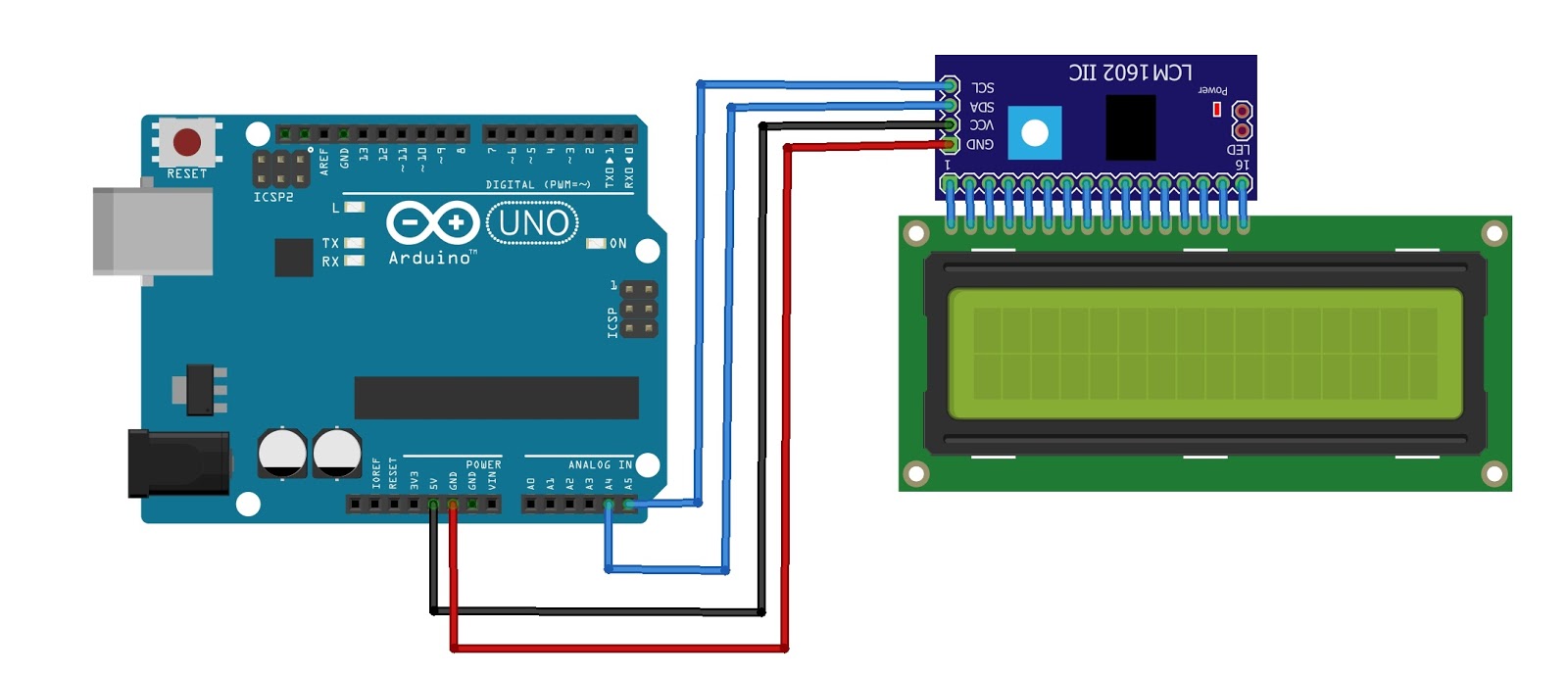
1. I2C LCD Ekran Bağlantı Şeması
I2C modülü sayesinde ekran bağlantıları oldukça basittir. Modülün arkasında bulunan 4 pini Arduino’nuza aşağıdaki gibi bağlayın:
| LCD (I2C) Pini | Arduino Uno Pini |
|---|---|
| GND | GND |
| VCC | 5V |
| SDA | A4 (veya özel SDA pini) |
| SCL | A5 (veya özel SCL pini) |
Not: Eğer Arduino Mega kullanıyorsanız SDA pinini 20, SCL pinini ise 21 numaralı pine bağlamalısınız.
2. Gerekli Kütüphaneyi Ekleme
Kodun çalışması için LiquidCrystal_I2C kütüphanesine ihtiyacımız var.
- Arduino IDE'yi açın.
- Taslak -> Library Ekle -> Kütüphaneleri Yönet... yolunu izleyin.
- Arama çubuğuna "LiquidCrystal I2C" yazın (Frank de Brabander tarafından yazılanı tercih edebilirsiniz).
- Kur butonuna tıklayın.
3. Arduino Kod Blokları
Aşağıdaki kodu Arduino IDE'nize yapıştırıp kartınıza yükleyebilirsiniz. Kod, ekrana iki satırlı dinamik bir yazı yazdıracaktır.
#include <Wire.h>
#include <LiquidCrystal_I2C.h>
// I2C adresi genellikle 0x27 veya 0x3F olur. Ekran boyutumuz 16x2.
LiquidCrystal_I2C lcd(0x27, 16, 2);
void setup() {
lcd.init(); // LCD'yi başlat
lcd.backlight(); // Arka ışığı aç
// İlk satıra yazı yazma
lcd.setCursor(0, 0); // (Sütun, Satır) - 0. sütun, 0. satır (ilk satır)
lcd.print("Merhaba Dunya!");
// İkinci satıra yazı yazma
lcd.setCursor(0, 1); // 0. sütun, 1. satır (ikinci satır)
lcd.print("Arduino Projesi");
}
void loop() {
// Bu örnekte döngü içinde bir işlem yapmıyoruz.
}
Sık Yaşanan Sorunlar ve Çözümleri
1. Ekran Işığı Yanıyor Ama Yazı Görünmüyor (Kareler Var)
Çözüm: I2C modülünün arkasında mavi renkli, üzerinde vida olan küçük bir potansiyometre bulunur. Küçük bir tornavida yardımıyla bu vidayı sağa veya sola çevirerek ekranın kontrast/parlaklık ayarını yapın. Yazılar görünmeye başlayacaktır.
2. Kod Yüklendi Ama Ekranda Hiçbir Şey Değişmedi
Çözüm: I2C modülünüzün adresi 0x27 olmayabilir. Yaygın kullanılan diğer bir adres 0x3F'tir. Koddaki "LiquidCrystal_I2C lcd(0x27, 16, 2);" satırını 0x3F olarak değiştirerek tekrar deneyin.
💬 Yorumlar
Henüz yorum yapılmamış. İlk yorumu siz yapın!