
Üye Girişi
Arduino IDE Kurulumu
Adım Adım Arduino IDE Kurulum Rehberi
Arduino dünyasına giriş yapmanın ilk pratik adımı, kodlarımızı yazacağımız yazılımı bilgisayarımıza kurmaktır. Bu rehberde, Arduino IDE'nin en güncel sürümünü bilgisayarınıza nasıl eksiksiz ve doğru bir şekilde kuracağınızı ekran görüntüleriyle birlikte adım adım inceleyeceğiz.
Adım 1: Resmi Web Sitesinden İndirme
Her zaman en kararlı ve güvenli sürümü kullanmak için yazılımı resmi web sitesinden indirmelisiniz. Tarayıcınızı açın ve arduino.cc adresine gidin. Üst menüde yer alan "Software" (Yazılım) sekmesine tıklayın.
Açılan sayfada sağ tarafta işletim sisteminize uygun olan (Windows, macOS veya Linux) indirme seçeneğini seçin. Windows kullanıcıları için genellikle "Windows Win 10 and newer, 64 bits" seçeneği en doğrusudur.
Not: İndirme butonuna tıkladığınızda karşınıza bir bağış ekranı gelecektir. Dilerseniz bağış yapabilir veya doğrudan indirmek için "Just Download" (Sadece İndir) butonuna tıklayarak kurulum dosyasını bilgisayarınıza kaydedebilirsiniz.
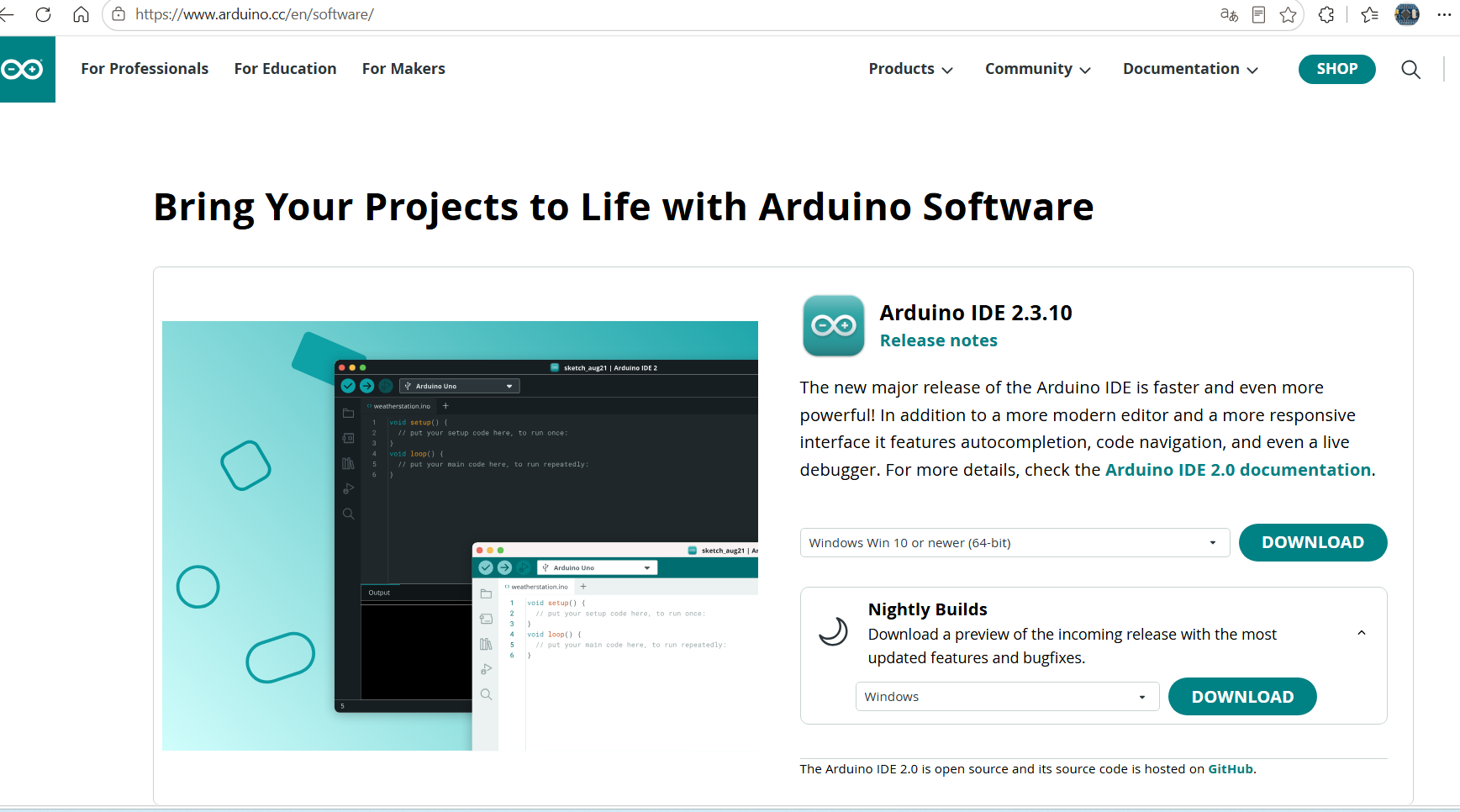
Görsel 1: Arduino resmi web sitesi yazılım indirme ekranı.
Adım 2: Kurulum Sözleşmesi ve Kullanıcı Seçimi
İndirdiğiniz kurulum dosyasına (genellikle .exe veya .dmg uzantılıdır) çift tıklayarak çalıştırın. Karşınıza çıkan ilk ekran Lisans Sözleşmesi (License Agreement) olacaktır. Devam etmek için "I Agree" (Kabul Ediyorum) butonuna tıklayın.
Bir sonraki ekranda yazılımın bilgisayardaki tüm kullanıcılar için mi yoksa sadece sizin oturumunuz için mi kurulacağını seçmeniz istenir. Standart olarak "Only for me" (Sadece benim için) seçeneğini bırakıp "Next" (İleri) diyebilirsiniz.

Görsel 2: Lisans sözleşmesi ve kullanıcı erişim izinleri ekranı.
Adım 3: Kurulum Dizini Seçimi ve Yükleme
Bu aşamada programın bilgisayarınızda hangi klasöre kurulacağını belirleyebilirsiniz. Özel bir durumunuz yoksa varsayılan olarak gelen hedef klasörü değiştirmeden direkt "Install" (Kur) butonuna tıklayın.
Kurulum işlemi bilgisayarınızın hızına bağlı olarak birkaç dakika sürebilir. Bu esnada gerekli tüm sistem dosyaları ve derleyici bileşenleri bilgisayarınıza kopyalanacaktır.

Görsel 3: Dosyaların yüklenme aşaması.
Adım 4: Sürücü (Driver) İzinleri (Kritik Adım)
Kurulumun sonlarına doğru karşınıza "Aygıt Yazılımı Yüklemek İstiyor Musunuz?" gibi uyarı pencereleri gelebilir. Bunlar, bilgisayarınızın USB portuna takacağınız Arduino kartlarını tanıyabilmesi için gerekli olan resmi USB Sürücüleridir (Drivers).
Bu ekranlarda mutlaka "Yükle" (Install) veya "Her zaman güven" seçeneğini işaretleyerek onay vermelisiniz. Aksi takdirde ileride kartınızı bilgisayara bağladığınızda "Port görünmüyor" veya "Kart tanınmadı" hatalarıyla karşılaşırsınız.
Adım 5: Kurulumun Tamamlanması ve İlk Çalıştırma
Yükleme barı tamamen dolduğunda karşınıza kurulumun başarıyla bittiğini belirten ekran gelecektir. "Run Arduino IDE" kutucuğunu işaretli bırakıp "Finish" (Bitir) butonuna basarak programı ilk kez başlatabilirsiniz.

Görsel 4: Kurulumun başarıyla tamamlanma ekranı.
İlk Açılışta Sizi Ne Bekliyor?
Program ilk kez açıldığında, arka planda temel kart paketlerini ve araçları indirmek için internet bağlantınızı kullanabilir. Birkaç saniye bekledikten sonra karşınıza boş bir void setup() ve void loop() şablonu gelecektir. Artık ilk projenizi yazmaya ve Arduino kartınızı bilgisayarınıza bağlayarak kodlamaya hazırsınız!
💬 Yorumlar
Henüz yorum yapılmamış. İlk yorumu siz yapın!